Showing posts with label facebook. Show all posts

Thursday, June 16, 2016

Cara Terbaru Mengganti Foto Profil di Facebook | Memperbarui Foto Profil Facebook.

Cara Terbaru Mengganti Foto Profil di Facebook | Memperbarui Foto Profil Facebook.

Mengganti | Memperbarui Foto Profil di Facebook. Apakah anda termasuk seseorang yang mempunyai hobi narsis di media sosial ? salah satunya adalah facebook. Tentunya anda pasti sering mengubah foto profil yang ingin anda tampilkan. Terlebih anda yang suka selfie selfie. Fot yang ingiin anda tampilkan di profil pasti foto yang keren dan gaul abis menurut anda, dengan tujuan anda mendapat banyak like dan comment dari foto foto profil yang baru saja anda pasang di facebook tersebut. Masing masing orang mempunyai tujuan tertentu dalam mengganti profil di facebook, salah satunya adalah dengan alasan agar melalui foto profil tersebut anda dapat mudah terkenal, mudah dilihat oleh temen dalam facebook, bahkan ada yang berperan sebagai anonymous biar tidak terkenal, dan masih banyak lagi berbagai alasan yang dapat anda jadikan dasar untuk mengganti foto profil di facebook tersebut. Pasti banyak diantara kita yang masih kebingungan dalam mengganti foto profil di facebook. Untuk itu anda tidak perlu khawatir jika merasa kebingungan dalam mengganti foto profil di facebook, karena dalam artikel ini akan saya bahas tentang Cara Terbaru Mengganti Foto Profil di Facebook | Memperbarui Foto Profil Facebook.

Memang bukanlah perkara sulit untuk mengganti foto profil di facebook apalagi jika anda sudah lama mengenal facebook. Tetapi akan menjadi hal yang sangat sulit bagi kita yang belum mengetahui caranya. Nah,, sekaranag silahkan anda lanjutkan tutorial berikut untuk mengganti foto profil di facebook.dibawah ini.

Mengganti | Memperbarui Foto Profil di Facebook.

  1. Silahkan log in ke facebook anda.
  2. read more...

Wednesday, June 15, 2016

Cara Terbaru Mengganti Tanggal Lahir Di Facebook dan Memilih Siapa Saja Yang Dapat Melihatnya (2016)

Cara Terbaru Mengganti Tanggal Lahir Di Facebook dan Memilih Siapa Saja Yang Dapat Melihatnya (2016).

Mengganti Tanggal Lahir Di Facebook. Berawal dari kebingungan saya saat hendak mengganti dan merubah tanggal lahir di facebook, akhirnya saya tulis artikel ini yaitu Cara Terbaru Mengganti Tanggal Lahir Di Facebook dan Memilih Siapa Saja Yang Dapat Melihatnya (2016). Jika anda saat ini sedang mencari informasi tentang cara mengganti tanggal lahir di facebook, anda dapat melanjutkan untuk menggali lebih dalam informasi yang saya sajikan di dalam blog ini. Sebenarnya banyak cara yang dapat anda gunakan untuk merubah dan mengganti tanggal lahir di facebook, hanya saja tampilan dan interface dari facebook yang dari tahun ketahun selalu berubah membuat kita sedikit kebingungan. dan pada dasarnya cara yang digunakan untuk merubah tanggal lahir juga sama dengan versi dari tahun tahun sebelumnya.

Selain saya tulis Cara Terbaru Mengganti Tanggal Lahir Di Facebook anda disini juga dapat mengatur siapa saja yang dapat melihat Tanggal Lahir dan tahun yang anda tampilkan di facebook. Karena memang sebuah privacy tersendiri untuk menampilkan sebuah tanggal lahir di facebook, untuk itu kita juga perlu mengaturnya agar tidak setiap orang yang menjadi pertemanan kita dapat melihat tanggal lahir yang ada di facebook.

Sebenarnya anda dapat secara langsung mengganti tanggal lahir yang ada di facebook melalui link yang saya sertakan dibawah ini.


Jika anda klik link tersebut maka anda akan diarahkan pada halaman log in facebook (jika anda belum log in loh) seperti pada gambar di bawah ini.
mengganti tanggal lahir di facebook
Tapi, jika anda sudah pernah Log in, maka anda akan dapat langsung mengubah tanggal lahir yang ada di facebook anda.
mengganti tanggal lahir di facebook
Pada halaman diatas, anda dapat mengubah Tahun Lahir, Bulan Lahir, dan Tanggal Lahir. Anda juga harus menyertakan apa yang menjadi alasan dalam melakukan perubahan tanggal lahir di facebook tersebut. Jika sudah silahkan anda klik Kirim.

Cara Mengganti Tanggal di Facebook terbaru.

Jika anda menghendaki pengaturan lebih lanjut setelah mengganti tanggal lahir, sebagai contoh untuk menampilkan tanggal lahir pada siapa saja yang menjadi pertemanan dalam facebook kita. Silahkan ikuti petunjuk lebih lanjutnya dibawah ini.
  1. Silahkan Log In ke akun facebook anda. Disini
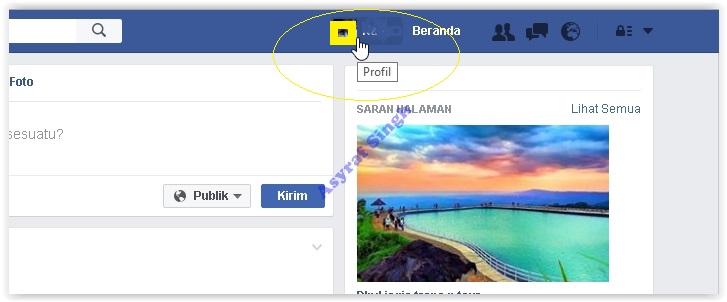
  2. Setelah anda berhasil log ini, klik Profil anda.
    profil facebook
    profil facebook
  3. Kemudian klik Perbarui Informasi di bagian bawah foto sampul anda.
    perbarui informasi di facebook
    perbarui informasi di facebook
  4. Geser kebawah kemudian perhatikan pada kolom sebelah kiri, lalu klik Info Kontak dan Dasar.
  5. Kemudian geser ke bawah lagi dan perhatikan pada bagian Informasi umum.
    informasi umum facebook
    informasi umum facebook
  6. Untuk mengubah Tanggal Lahir atau Tahun Lahir, lalu klik Sunting di samping kanan info yang ingin Anda ubah. Jika anda klik sunting, maka akan muncul seperti gambar berikut ini.
    sunting informasi
    sunting informasi
  7.  Silahkan anda menggunakan menu pilihan untuk mengubah tanggal lahir Anda. Jika sudah selesai lalu Klik Simpan Perubahan.

Bagaimana Mengatur Siapa Saja Yang Melihat Tanggal Lahir.

Setelah anda berhasil mengikuti langkah -langkah diatas untuk mengubah tanggal lahir di facebook, sekarang kita mencoba untuk menampilkan siapa saja yang dapat melihat tanggal lahir kita di facebook, apakah teman dari teman, Publik, teman, Hanya Saya, dan Khusus. Lalu bagaimana caranya ?
  1.  Dari langkah nomor 6 diatas, silahkan klik ikon Pertemanan (teman dari teman).
    ikon pertemanan di facebook
    ikon pertemanan di facebook
  2. Silahkan anda tentukan siapa saja yang berhak untuk melihat tanggal lahir di facebook anda pada menu drop down yang muncul.
  3. Jika sudah selesai lalu Klik Simpan Perubahan.
  4. Selesai.
Catatan. Terdapat batasan berapa kali anda dapat mengubah tanggal lahir yang ada di facebook, dan jika anda baru saja mengubah tanggal lahir tersebut, maka anda harus menunggu beberapa hari sebelum dapat menyuntingnya kembali.

Tuesday, March 26, 2013

Cara Membuat Networked Blog Followers Facebook

Imajinasi | Selamat sore sobat,...tentunya kita mengenal follow (pengikut) blog kita. Selain bawaan dari google, ada lagi aplikasi dari facebook, namanya "Networked Blogs".

Dari segi tujuannya tidaklah berbeda, yaitu untuk mengikut (follow) blog yg kita garap.

Untuk contohnya, sahabat bisa lihat di bawah shoutmix chat, ada follow dari blogger, nah di bawahnya lagi ada follow dari networked blogs. Perbedaannya, follow yg dari blogger menggunakan ID Google, Twitter, Yahoo, AIM, Netlog, dan OpenID. Nah kalo untuk networked blogs memakai ID facebook yg sahabat miliki.

Hmmm.... apakah nanti ID dan password sahabat akan tersimpan di sana..??
Answer is very" no...
Karena keduanya hanya membutuhkan konfirmasi saja dari sahabat, sedangkan password sahabat, aman terkendali.

Nah, kita langsung ke TKP....
Gimana sih cara buat follow dari networked blogs..???
Begini nih...:

1.  Langsung buka situs Networked Blogs.


2. Lihat, ada tombol "+ Register a Blog", klik di situ.

4. Setelah di klik, akan terbuka form yg harus sahabat isi, nah isi deh formnya (nama blog, URL, topics, bahasa, n description blognya sahabat).

5. Klik Next

6. Akan terbuka "Before you continue.......", nah di bawahnya ada "Yes, I want to check out Trackle and receive daily alerts", cek list kotak kecil disamping kiri tulisannya.

7. Next

8. Ada pertanyaan "are you...." jawab yes aja deh biar gampang.

9. Terus nongol lagi pertnyaan "How do you like....." jawab aja "use our widget "

10. Nah, muncul tahap akhir, proses verfikasi. Pasang kode HTML yg dikasih ama NB, pasang ke blog sahabat. Gimana caranya..? Lihat artikel "Langkah-langkah Tambah Gadget HTML/Javascript" di blog saya yang satunya lagi.

11. Sudah dipasang, Klik "Verify Widget"

12. Kalo berhasil ntar keluar tulisan "verification successful". Nah, terus klik NEXT

13. Horeeee..... jadi deh...kayak NetworkedBlog saya di sidebar blog ini.

Beres kan... gampang, mudah, dan oce deh...

Selamat mencoba, semoga sukses!

Disqus Shortname

Ad Inside Post

Comments system