Showing posts with label kreasi. Show all posts

Saturday, December 21, 2013

Kartu Ucapan Hari Natal 2013 & Tahun Baru 2014


Kartu Ucapan Selamat Natal 2012
Kreasi | Informasi | Menjelang pergantian tahun dari 2013 ke 2014 pastinya teman-teman semua ingin memberikan ucapan tahun baru 2014 ke orang-orang yang anda sayangi diwaktu pergantian tahun tiba. Sebelum merayakan pergantian malam tahun baru yang jatuh pada tanggal 1 Januari 2014, teman-teman juga akan merayakan hari Natal yang jatuh pada tanggal 25 Desember setiap tahunnya, nah untuk anda yang sedang mencari Kartu Ucapan Hari Natal 2013 dan Kartu Ucapan Tahun Baru 2014, berikut ini koleksinya buat anda semua yang bisa anda lihat langsung dibawah ini.
Kartu Ucapan Hari Natal 2013


Kartu Ucapan Selamat Hari Natal 2012


Kartu Selamat Hari Natal 2012


Kartu Ucapan Hari Natal 2012


Kartu Ucapan Natal 2012

Kartu Ucapan Tahun Baru 2014


Tahun Baru 2014

Happy New Year 2014

Kartu Tahun Baru 2014

Kartu Ucapan Happy New Year

Kartu Ucapan Welcome 2014

Logo Happy New Year 2014

Logo Ucapan Tahun Baru 2014

Ucapan Tahun Baru 2014

Wallpaper Ucapan Happy New Year 2014

Wallpaper Ucapan Tahun Baru 2014

Kartu Ucapan Tahun Baru 2014

Itulah beberapa koleksi tentang *Kartu Ucapan Hari Natal 2013* dan *Kartu Ucapan Tahun Baru 2014* semoga bermanfaat buat sahabat Gede Sitdown Blog yang akan merayakan Tahun Baru. 

Dan sebagai akhir kata saya juga mengucapkan Selamat Hari Natal kepada seluruh Umat Nasrani yang merayakan serta Happy New Year 2014 kepada segenap sahabat Gede Sitdown Blog, semoga hari-hari di tahun yang baru ini membawa keberuntungan bagi sahabat semua.

Sunday, September 29, 2013

Cara Memperpendek URL Username Facebook Fan Pages

Kreasi | Informasi | Selamat sore sobat Gede Sitdown Blog semuanya, bagaimana kabarnya? Ya..semoga semuanya selalu dalam keadaan baik dan sehat. Kali ini saya akan share artikel tentang Cara Memperpendek URL Username Facebook Fan Pages. Postingan
ini saya tujukan kepada para pembaca di artikel saya yang terdahulu, yaitu tentang cara memasang facebook fan pages menempel di sebelah kanan blog. Disitu mereka mempertanyakan bahwa setelah mereka mempraktekkan cara memasang facebook fan pages, ternyata gambarnya masih kosong alias belum muncul. Menurut saya bahwa  alamat URL Facebook fan pages yang di buat masih panjang. Contohnya seperti ini : http://www.facebook.com/pages/sitdown/121324215960273

Ini akan mempersulit ketika ingin memasang widget unik fan pages, karena kebanyakan script widget-widget tersebut. Kita cuma memerlukan username yang pendek. Bagaimana bisa usernamenya terlalu panjang. Nah untuk memperpendek agar gambar pada fan pagesnya bisa muncul, silahkan simak penjelasan di bawah ini :

1. Masuk ke akun fan pages yang sudah anda buat, sama seperti anda akan membuka akun facebook
2. Buka/klik http://www.facebook.com/username/ di tab baru
3. Pilih usernamenya => klik Periksa ketersediaan

URL username yang tadinya http://www.facebook.com/pages/sitdown/121324215960273 setelah diperpendek sekarang menjadi http://www.facebook.com/sitdown, mudah kan?

Demikian informasi singkat cara memperpendek url username facebook fan pages, silahkan dicoba, semoga membantu buat yang gambar facebook fan pagesnya masih kosong alias belum muncul.

Tuesday, September 10, 2013

Cara Memasang Facebook Fan Pages Menempel Di Sebelah Kanan Blog

Kreasi | Informasi | Selamat malam sobat Gede Sitdown Blog, bagaimana kabar sobat semuanya? Harapan saya semoga semuanya dalam keadaan baik dan sehat selalu. Kali ini saya akan posting artikel Cara Memasang Facebook Fan Pages Menempel Di Sebelah Kanan Blog. Sobat tentu sudah sering melihat Fan Pages seperti ini di Blog tetangga kan? Nah artikel ini saya tujukan bagi sobat yang belum mengetahui dan ingin memasang di Blognya, silahkan langsung aja simak caranya berikut ini, untuk demonya bisa di lihat DISINI  atau KLIK INI atau YANG INI JUGA BISA.


1. Masuk ke akun blogspot anda
2. Klik Dashboard, lalu pilih Tata Letak
3. Klik Tambahkan Gadget 
4. Pilih HTML/JavaScript
5. Copy dan pastekan kode di bawah ini, untuk judul di kosongkan saja.


<script src='https://ajax.googleapis.com/ajax/libs/jquery/1.6.1/jquery.min.js' type='text/javascript'/>

<blockquote></blockquote></script>

<script type="text/javascript">

/*<![CDATA[*/
jQuery(document).ready(function() {jQuery(".likebox").hover(function() {jQuery(this).stop().animate({right: "0"}, "medium");}, function() {jQuery(this).stop().animate({right: "-250"}, "medium");}, 500);});
/*]]>*/
</script>
<style type="text/css">
.likebox{background: url("http://3.bp.blogspot.com/-KdSAuv-K7HM/To_WXoWHzJI/AAAAAAAAGvg/5UvL10LUe_k/facebook.png") no-repeat scroll left top transparent !important;display: block;float: right;height: 270px;padding: 0 5px 0 46px;width: 245px;z-index: 99999;position:fixed;right:-250px;top:50%;}
.likebox div{border:none;position:relative;display:block;}
.likebox span{bottom: 12px;font: 8px "lucida grande",tahoma,verdana,arial,sans-serif;position: absolute;right: 7px;text-align: right;z-index: 99999;}
.likebox span a{color: gray;text-decoration:none;}
.likebox span a:hover{text-decoration:underline;}
</style>
<div class="likebox" style="">
    <div>
 <iframe src="http://www.facebook.com/plugins/likebox.php?href=http://www.facebook.com/sitdown&width=245&colorscheme=light&show_faces=true&connections=9&stream=false&header=false&height=270" scrolling="no" frameborder="0" scrolling="no" style="border: medium none; overflow: hidden; height: 270px; width: 245px;background:#fff;"></iframe><span><b><a target="_blank" href="http://gedesitdownblog.blogspot.com/2013/09/cara-memasang-facebook-fan-pages.html">Get this widget</a></b></span>
    </div>
</div>


Keterangan. 
~Ganti tulisan berwarna merah dengan URL Halaman Facebook Fan Pages anda. 
~Ganti tulisan berwarna biru untuk mengatur posisinya, semakin besar persentasenya semakin ke bawah letaknya, atur terserah anda mau diganti 30% atau 60% atau 70% silahkan, atau biarkan saja begitu juga sudah bagus.

6. Klik simpan/save
7. Selesai, lihat hasilnya


Demikian informasi mengenai cara memasang facebook fan pages menempel di sebelah kanan blog, selamat mencoba semoga berhasil.

Monday, July 8, 2013

Cara Menstabilkan Sinyal Modem Selalu ke Sinyal 3G dan HSDPA

Kreasi | Pernah mengalami masalah modem anda menjadi lelet tiba tiba? Padahal sebelumnya anda mendownload maupun membuka internet dengan cepat. Beberapa kali kita jumpai di modem kita warna lampu pada modem berubah dari biru ke hijau atau kemerah ternyata berpengaruh pada sinyal yang didapatkan. 

Jika anda belum tahu, ini info tentang warna sinyal pada modem, berdasarkan indikator warna, type network di bagi atas:


1. GPRS / EDGE ditandakan dengan warna
 hijau muda 
(lemah)
2. CDMA / UMTS / 3G ditandakan dengan warna biru laut (sedang)
3. HSDPA ditandakan dengan warna biru (kuat)

Ternyata jika sinyal didaerah anda jauh dari BTS atau tower sinyal maka anda akan mengalami perubahan warna pada modem dengan cepat, kadang - kadang hijau, kadang biru kadang juga biru laut. Jika anda tiba tiba mendapat sinyal hijau muda maka dipastikan sinyal anda adalah GPRS dan kecepatan internet anda akan lemah. Lalu bagaimana cara agar anda tetap dijaringan HSDPA ? Tentunya ada solusinya, memang ada pengaturan sinyal di modem anda, bagi yang sudah tahu ini sangat mudah namun bagi yang belum tahu mari simak kembali artikel dibawah ini agar bermanfaat buat anda.


Cara Menstabilkan Sinyal Modem Selalu ke Sinyal 3G dan HSDPA, tips ini memang sangat sederhana namun saya rasa penting sekali sebagai perbandingan. Koneksi Internet akan lebih cepat meskipun anda memperoleh setengah sinyal 3G/HSDPA/WCDMA ketimbang memperoleh sinyal Full EDGE. Nah untuk mengatasi masalah tersebut, hal yang perlu di lakukan adalah memaksa sedikit modem agar mengabaikan sinyal EDGE dan terus mengambil sinyal 3G/HSDPA/WCDMA. Caranya pun sangat simple yaitu:


1. Pada aplikasi modem, Klik menu Tools lalu pilih Options

2. Pada halaman Form Options, Pilih Network


3. Ubah pada bagian Network Type menjadi 3G only atau HSDPA only atu WCDMA only lalu klik tombol OK untuk menyimpan. “Untuk pilihan setting ini tergantung dari ketersediaan modem yang anda gunakan. Sebagai contoh untuk modem saya yaitu di set ke WCDMA only”.


4. Coba cek sekarang ke halaman awal jika berhasil anda akan mendapatkan tampilan seperti dibawah ini


Keterangan:

Setting pada modem diatas mungkin saja berbeda dengan setting pada modem lain. Jadi silahkan sesuaikan saja cara setting tergantung dari jenis modem masing-masing.

Setelah mengubah setting seperti diatas, coba lihat perbedaan sinyal dari sebelumnya. Kalau saya sendiri sekarang selalu mendapatkan sinyal HSDPA atau kalau tidak WCDMA dan tidak pernah lagi berubah menjadi EDGE ataupun lebih rendah.


nah jika anda memang berada jauh dari BTS sebaiknya anda mengunakan alat tambahan untuk memperkuat sinyal anda, bisa beli penguat sinyal stiker Rp 5000an, atau membeli antena penguat sinyal lagi, atau kalau anda kreatif bisa memanfaatkan bahan bahan disekitar anda untuk memperkuat sinyal seperti dibawah ini:

1. Bekas kaleng biscuit, saya sarankan menggunakan kaleng biscuit yang besar. Dengan menaruh modem diatasnya atau bisa pula disamping modem anda.


2. Kaset CD anda yang sudah tidak terpakai. Ini juga mampu membuat sinyal modem anda bertambah kuat. Dengan menaruh modem anda di atas kaset CD tersebut. Sehingga cara memperkuat sinyal di modem dengan kaset cd menjadi solusi yang sangat masuk akal.


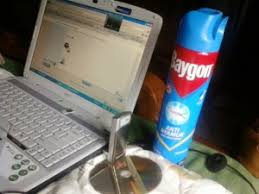
3. Botol kaleng bekas penyemprot ruangan. Juga bisa membantu menguatkan sinyal modem anda. Dengan cara meletakkannya disamping modem anda. 


4. Kawat tembaga, dengan cara menggulungnya, lalu modem anda ditaruh ditengah-tengahnya. Ini juga mampu menguatkan sinyal modem anda. 


5. Tutup panci bekas, dengan meletakkannya di bawah modem anda. Ini juga bsa membantu menguatkan sinyal modem anda. 


6. Kaleng bekas susu juga bisa menguatkan sinyal modem anda. Dengan cara menaruh di dekat modem anda. 


7. Wajan bekas penggorengan yang tidak terpakai bisa menguatkan sinyal modem anda. Dengan cara menaruh wajan di dekat modem atau diatas modem.


Demikian informasi yang dapat kami sampaikan terkait dengan info terbaru dan update mengenai Cara Menstabilkan Sinyal Modem Selalu ke Sinyal 3G dan HSDPA. Semoga informasi yang telah kami sampaikan diatas dapat bermanfaat untuk anda khususnya yang ingin menstabilkan sinyal 3G HSDPA modem anda. Terimakasih atas kunjugan anda.

Sunday, June 2, 2013

Cara Membuat Daftar Isi Blog Sederhana Dengan Scroll

Kreasi | Informasi | Gede Sitdown Blog akan membahas dan menjelaskan kepada sobat blogger semua dalam "Cara Membuat Daftar Isi Blog Sederhana Dengan Scroll ". Daftar isi blog merupakan bagian penting yang terdapat pada blog. Tujuan dari dibuatnya daftar isi menurut saya adalah selain untuk melengkapi tampilan blog supaya kelihatan tampak lebih profesional, juga untuk membantu visitor/pengunjug blog dalam mencari apa yang dicari.

Dan dalam hal ini akan memudahkan para pengunjung
blog tersebut. Coba aja bayangkan jika sobat misalkan berkunjung ke suatu blog dan blog tersebut tanpa adanya daftar isi, mungkin sobat akan kesulitan dalam mencari suatu artikel yang mungkin sedang sobat butuhkan. Memasang daftar isi di blog memang dianjurkan, namun jika isi suatu blog ( artikel ) sudah mencapai ratusan maka daftar isi tersebut besar kemungkinan akan nampak "melorot" dan membuat blog jadi kurang enak dilihat. Nah...untuk mengatasi masalah tersebut,solusinya adalah "bungkus" daftar isi tersebut menggunakan scroll. Dan untuk mengetahui "Cara Membuat Daftar Isi Blog Sederhana Dengan Scroll" langsung saja sobat blogger ikuti langkah-langkah  berikut ini :


Silahkan di copy kode HTML di bawah ini :

<center>
<div style="border: 4px solid rgb(0, 0, 0); height: 200px; overflow: auto;">
<link href="http://blogdaftarisi.googlecode.com/files/acc-toc.css" media="screen" rel="stylesheet" type="text/css" />
<script src="http://blogdaftarisi.googlecode.com/files/toc.js">
</script>
<script src="http://gedesitdownblog.blogspot.com/feeds/posts/summary?max-results=1000&alt=json-in-script&callback=loadtoc">
</script>
<script type="text/javascript">
var accToc=true;
</script>
</div>
</center>

Keterangan :
- Ganti http://gedesitdownblog.blogspot.com/ dengan URL/alamat blog anda
- Height 200px untuk mengatur tinggi daftar isi


Cara pasangnya sebagai berikut :


  1. Silahkan login dulu ke Blogger
  2. Klik Rancangan
  3. Klik Elemen Laman
  4. Klik Tambah gadget/Add gadget
  5. Klik opsi HTML/Java Script, lalu paste-kan kode HTML yang telah anda copy tersebut dan beri judul DAFTAR ISI / BLOG CONTENTS/terserah anda
  6. Klik Simpan
  7. Selesai.
Demikian informasi tentang cara membuat daftar isi blog sederhana dengan scroll, selamat mencoba.

Tuesday, May 28, 2013

Cara Memasang Widget Background Berubah-Ubah Pada Blog

Ilustrasi Background Berubah-Ubah Pada Blog

Kreasi | Informasi | Selamat malam sobat, bagaimana kabarnya di malam hari ini? Semoga semuanya dalam keadaan baik-baik saja, amin. Siapa pun senang jika mempunyai blog yang keren dan tampil elegan. Kali ini saya akan berbagi info tentang cara memasang widget background berubah-ubah pada blog, sesuai dengan minat pengunjung, keren kan!! Saya melihat ini di blog teman Krisna Surya Blog, saya melihat background blognya bisa di ganti sesuai selera, lalu saya putuskan untuk berbagi dengan sobat sekalian. Bagi yang ingin melihat contohnya silahkan kunjungi blognya Krisna Surya atau klik disini. 


Kemudian untuk selanjutnya langsung aja kita action ke cara pemasangannya.


1. Login ke Blogger dengan ID sobat
2. Klik Dashboard >> Lalu Klik Design
3. Lalu Add Gadget >> HTML/Javascript.
4. Lalu copy dan paste kode HTML di bawah pada content HTML/Javascript.


<div class="widget-content">

<center><blink style="color: rgb(0, 102, 0);"><span style="font-weight: bold; color: rgb(0, 153, 0);">Ganti Background Blog Ini!</span></blink><br /><br />

<center><select onchange="document.body.style.background = this.value;this.style.background = this.value;" name="DADcbgc" title="Change Background Image" width="185" height="30">
<option value="url() repeat center center fixed" />None
<option value="url(http://cdn.indowebster.com/www42.indowebster.com/7dd2ae51f4b0cb792d3a435dc953f5cc_thumbnail.gif) repeat center center fixed" />Red Matrix
<option value="url(http://yahyarezpectors.files.wordpress.com/2011/01/sharingan_wheel_by_neronin2.gif) repeat center center fixed" />Sharingan
<option value="url(http://data0.eklablog.fr/hinata/mod_article214242.gif) repeat center center fixed" />Sharingan 2
<option value="url(https://blogger.googleusercontent.com/img/b/R29vZ2xl/AVvXsEjnoDgsR-8t34RTmuBgdNDQMuV5-wkv2vlRXHVZFw_oUG0fyZ_mbkjVP0hPRVQ5P0gE8G4sk2S9mt6-Ml4y1ezutlUMvQgI-xRhJztWC9hF6r270IN5lFKtiTP-_Bpi6TlqAa-QW7b_ej16/s1600/death-note%25284%2529.jpg) repeat center center fixed" />Death Note 1
<option value="url(http://i469.photobucket.com/albums/rr57/dragonknight0000039/ae/death20note20L.jpg) repeat center center fixed" />L Lawliet 1
<option value="url(http://lh5.googleusercontent.com/_GaKwmMcf4N4/TZF_GOqPR_I/AAAAAAAAEsY/iGS-uTIVDs8/DADbg.JPG) repeat center center fixed" />Hidden Leaf
<option value="url(http://lh4.googleusercontent.com/_GaKwmMcf4N4/TZGC4NlmmMI/AAAAAAAAEvk/cma5mtW-beU/DADbg2.JPG) repeat center center fixed" />Rikimaru
<option value="url(http://lh6.googleusercontent.com/_GaKwmMcf4N4/TZGC24bJuCI/AAAAAAAAEvg/O1mDH3LU91w/DADbg0.jpg) repeat center center fixed" />Yu-Gi-Oh!
<option value="url(http://lh5.googleusercontent.com/_GaKwmMcf4N4/TZGDGbOqsnI/AAAAAAAAEwI/FWAbOOZu2go/DAD1.jpg) repeat center center fixed" />Deidara
<option value="url(http://lh4.googleusercontent.com/_GaKwmMcf4N4/TZGC7eK9TtI/AAAAAAAAEvw/Ly5L0UA3D4s/DADcloud.gif) repeat center center fixed" />Akatsuki Cloud
<option value="url(http://lh5.googleusercontent.com/_GaKwmMcf4N4/TZGC7UA67RI/AAAAAAAAEv0/ehJ-oez_akU/DADbluematrix.gif) repeat center center fixed" />Blue Matrix
<option value="url(http://lh3.googleusercontent.com/_GaKwmMcf4N4/TZGC9O9ZNUI/AAAAAAAAEv8/Idjb8xIrw60/DADgreenmatrix.gif) repeat center center fixed" />Green Matrix
</select></center></center>
</div><br/><center><a href="http://gedesitdownblog.blogspot.com/2013/05/cara-memasang-widget-background-berubah.html" target="_blank">Get Widget</a></center>


5. Kemudian Klik Save.
6. Selesai

Sekarang blog sobat sudah bisa diganti-ganti backgroundnya. Judulnya boleh kosong atau boleh juga diisi, saya anjurkan di simpan di bawah header halaman atau dimana saja terserah anda yang penting mudah untuk dilihat oleh pengunjung.

Demikian informasi cara memasang widget background berubah-ubah pada blog, sebagai suatu kreasi tersendiri dan untuk mempercantik tampilan blog kita. Semoga bermanfaat. 

Sunday, May 19, 2013

Cara Memasang Widget Melayang Share Button Facebook, Twitter dan Google di Blog


Kreasi | Informasi | Beberapa hari ini saya blogwalking  ke sebuah blog, dan saya melihat sesuatu yang unik di blog sahabat tersebut. Saya menemukan widget melayang share botton facebook, twitter dan google. Kemudian saya mencoba memasangnya, karena widget ini akan memudahkan pengunjung blog kita untuk menshare apa yang ada di blog kita. Dan hal ini juga akan berdampak positif bagi blog kita. Ini bisa menjadi media marketing gratis buat para blogger, untuk itu saya akan share kepada para sobat blogger sekalian tentang cara membuat widget melayang share botton. 

Berikut cara pemasangannya :


  1. Login ke akun blog anda
  2. Pilih rancangan=>>tambah gadget
  3. Pilih Html/Java script
  4. Copy kode Html di bawah ini
  5. Pastekan di Html/ Java Script tadi
  6. Simpan/save
  7. Selesai

Kode Widget Share button melayang

<!--Widget Share Button Melayang Start-->


<style>

#pageshare {position:fixed; bottom:15%; right:10px; float:left; border: 1px solid black; border-radius:5px;-moz-border-radius:5px;-webkit-border-radius:5px;background-color:#eff3fa;padding:0 0 2px
0;z-index:10;}
#pageshare .sbutton {float:left;clear:both;margin:5px 5px 0 5px;}
.fb_share_count_top {width:48px !important;}
.fb_share_count_top, .fb_share_count_inner {-moz-border-radius:3px;-webkit-border-radius:3px;}
.FBConnectButton_Small, .FBConnectButton_RTL_Small {width:49px !important; -moz-border-radius:3px;-webkit-border-radius:3px;}
.FBConnectButton_Small .FBConnectButton_Text {padding:2px 2px 3px !important;-moz-border-radius:3px;-webkit-border-radius:3px;font-size:8px;}
</style>
<div id='pageshare' title="bagikan ke teman anda">
<div class='sbutton' id='gb'><script src="http://connect.facebook.net/en_US/all.js#xfbml=1"></script><fb:like layout="box_count" show_faces="false" font=""></fb:like></div>
<div class='sbutton' id='rt'><a href="http://twitter.com/share" class="twitter-share-button" data-count="vertical" >Tweet</a><script src='http://platform.twitter.com/widgets.js' type="text/javascript"></script></div>
<div class='sbutton' id='gplusone'><script type="text/javascript" src="https://apis.google.com/js/plusone.js"></script><g:plusone size="tall"></g:plusone></div>
<div class='sbutton' id='su'><script src="http://www.stumbleupon.com/hostedbadge.php?s=5"></script></div>
<div class='sbutton' id='digg' style='margin-left:3px;width:48px'><script src='http://widgets.digg.com/buttons.js' type='text/javascript'></script><a class="DiggThisButton DiggMedium"></a></div>
<div class='sbutton' id='fb'><a name="fb_share" type="box_count" href="http://www.facebook.com/sharer.php">Share</a><script src="http://static.ak.fbcdn.net/connect.php/js/FB.Share" type="text/javascript"></script></div><br/><div style="clear: both;font-size: 9px;text-align:center;"><a href=http://gedesitdownblog.blogspot.com/2013/05/cara-memasang-widget-melayang-share.html" target="blank" title="Cara Memasang Widget Share Button"><font color="blue">[Get Widget]<font></font></font></a></div></div>


<!--Widget Share Button Melayang End-->


Penting : untuk tulisan warna hijau anda dapat mengeditnya sesuai keinginan anda. Dan tulisan warna merah bisa anda hapus jika anda ingin tampilan yang sederhana. Hasilnya bisa anda lihat seperti gambar di atas postingan ini.

Demikian informasi tentang cara memasang widget melayang share button facebook, twitter, google, stumbleupon dan digg sebagai kreasi pada blog, khususnya di blogspot. Selamat mencoba, semoga bermanfaat!


Disqus Shortname

Ad Inside Post

Comments system