Sunday, May 15, 2016

Cara Instalasi CMS Balitbang Diknas Versi 3.5.2 Untuk Memulai Membangun Web Sekolah.

Cara Instalasi CMS Balitbang Diknas Versi 3.5.2 Untuk Memulai Membangun Web Sekolah.

Instalasi CMS Balitbang Diknas Versi 3.5.2. Jika anda saat ini posisi sebagai admin sekolah yang ditugasi untuk membangun web sekolah, maka dapat saya sarankan cara yang paling mudah dan sederhana yaitu mengggunakan CMS Balitbang Versi 3.5.2. Panduan berikut ini akan menjelaskan secara detail langkah demi langkah untuk proses instalasi CMS Balitbang dalam membangun awal sebuah web sekolah yang menarik. Terdapat beberapa syarat yang harus dipenuhi untuk memulai proses instalasi CMS Balitbang ini, tetapi syarat itu bukanlah hal yang sulit untuk dapat anda penuhi. Ok langsung saja kita praktikan Cara Instalasi CMS Balitbang Diknas Versi 3.5.2 Untuk Memulai Membangun Web Sekolah.

Proses Instalasi CMS Balitbang.

  1. Download CMS Balitbang Versi terbaru disini.
  2. Pastikan local web server XAMPP sudah terinstall pada komputer anda.
  3. Selanjutnya Extract file CMS Balitbang Versi.3.5.2, 
  4. Kemudian Rename folder dengan nama yang anda inginkan. Kalau saya dengan nama 'webku'.
  5. Selanjutnya copy/cut folder 'webku' tersebut ke direktori 'C:/Xampp/htdocs/'.
  6. Selanjutnya buat Database baru di 'http://localhost/phpmyadmin/'.
  7. Sebagai contoh saya buat database dbwebku
  8. Jika berhasil, nanti di sebelah kanan anda akan melihat database yang baru saja dibuat.
  9. Selanjutnya, buka cms tersebut di Browser. Ketikan alamat di Address Bar : 
    • http://localhost/webku
  10. Sehingga akan muncul tampilan seperti gambar di bawah ini :
  11. Lalu klik Saya Setuju.
  12. Tampilan selanjutnya akan muncul tampilan untuk Memilih Jenis Sekolah yang ingin dijadikan CMS. Saya akan memilih 'Sekolah Menengah Atas'.
  13. Kemudian pada List Menu 'Paket' silahkan anda pilih. Kalau saya Memilih Paket 'Lengkap' lalu klik Lanjut.
  14. Lalu isikan konfiguras CMS Balitbang sebagai berikut,
    • Database Hostname    : localhost
    • Database Name          : dbwebku
    • Database User            : root
    • Database Password    : dikosongkan
  15. Pada bagian profil isikan seeprti contoh, sesuaikan dengan data yang ada pada sekolah anda.
  16. Kemudian pada isian admin isikan sebagai berikut.
  17. Kemudian lanjutkan klik Install.
  18. Jika berhasil, maka anda akan melihat tampilan seperti berikut.
  19. Untuk melihat hasilnya, silahkan klik tombol Lihat Web.

Log In ke Admin.

  1. Untuk Log In ke dalam Administrator silahkan ketik alamat berikut pada address browser.
    • http://localhost/webku/admin/index.php
  2. Ganti webku dengan folder CMS Balitbang yang anda copy kan ke folder C:/Xampp/htdocs/'
  3. Jika berhasil, maka anda akan melihat tampilan Log In seperti gambar dibawah ini.
  4. Jika anda berhasil Log In, maka anda akan melihat tampilan halaman administrator seperti gambar berikut ini.
  5. Silahkan anda otak atik semua menu yang ada di dalamnya.

    Cara Memberikan Password Wi-Fi Modem ZTE F609 IndiHome

    Cara Memberikan Password Wi-Fi Modem ZTE F609 IndiHome.

    Password Wi-Fi Modem ZTE F609 IndiHome. Untuk alasan sekuriti atau keamanan pada sebuah Wi-Fi yang dishare ke publik tentunya harus disertakan password, sehingga tidak semua orang mempunyai hak akses ke Wi-Fi untuk menggunakan jaringan internet. Jika saat ini anda sudah berlangganan paket Internet dari IndiHome Fiber, pastinya anda sudah memiliki paket bundling modem yang sudah ter setting di rumah atau kantor anda. meskipun pada saat pertama kali petugas menginstal modem tersebut dirumah sudah ditanyakan ke pelanggan apakah ingin memberikan password atau tidak, namun jika suatu hal terjadi dan akhirnya anda melakukan reset pada modem, maka semua konfigurasi akan dikembalikan ke default setelan pabrik.

    Untuk itu jika saat ini anda mencari informasi untuk memberikan Password Wi-Fi Modem ZTE F609 IndiHome, anda dapat mengikuti tutorial ini, oke langsung saja kita praktikan langkah-langkah dibawah ini.

    Setting Password Modem ZTE F609 IndiHome.

    1. Pastikan modem yang anda gunakan adalah ZTE F609. karena tutorial ini menggunakan Modem jenis tersebut.
    2. Pastikan semua koneksi berjalan lancar, terutama koneksi modem ke komputer atau laptop yang akan anda gunakan untuk mengkonfigurasi modem tersebut.
    3. Hidupkan komputer atau laptop anda.
    4. Pastikan setting LAN menggunakan otomatis, atau silahkan pilih Obtain an IP Address Automatically.
    5. Buka browser (Mozilla Firefox, Internet Explorer, Google Chrome, dll) saya menggunakan Google Chrome.
    6. Pada address bar ketik alamat untuk mengakses modem yaitu;
      • 192.168.1.1 lalu enter
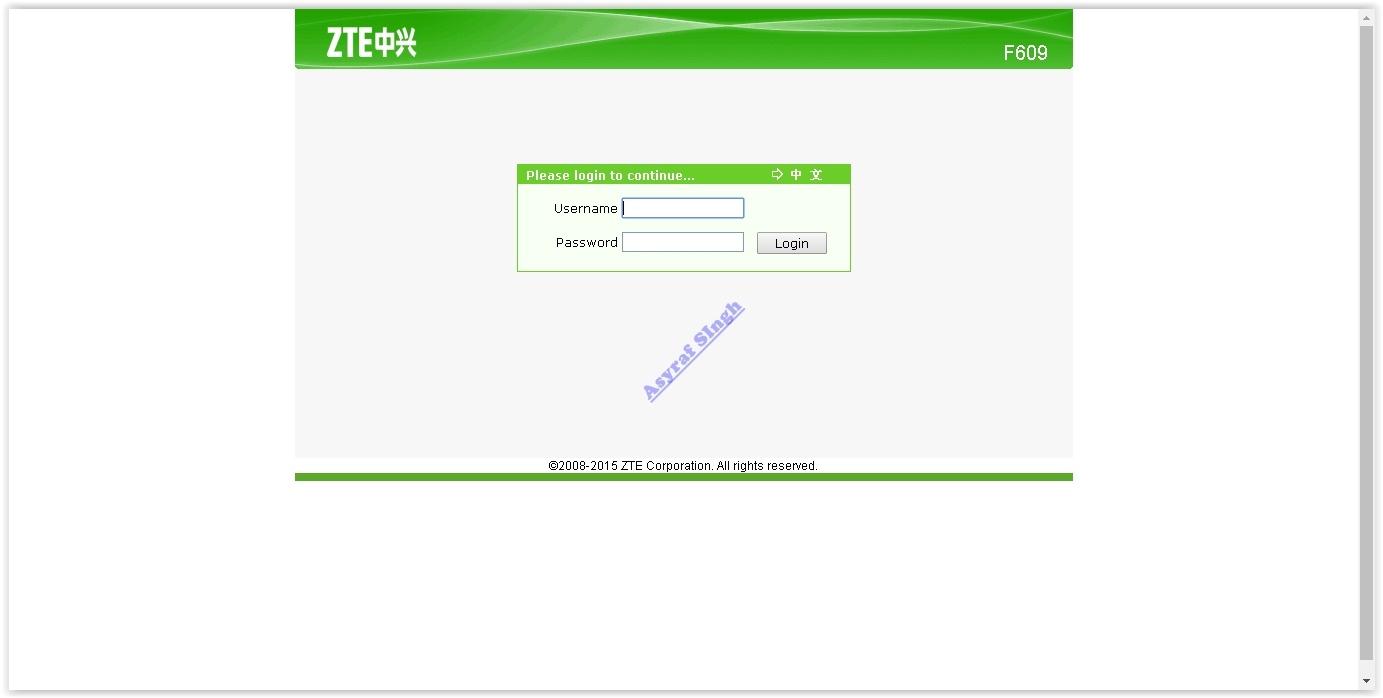
    7. Sehingga muncul tampilan berikut ini.
      Password Wi-Fi Modem ZTE F609 IndiHome
      Password Wi-Fi Modem ZTE F609 IndiHome
    8. Secara default user name dan password adalah : admin
    9. Kemudian klik Log In.
    10. Setelah berhasil Log In kemudian klik menu Network.
    11. Lalu Klik WLAN
    12. Kemudian klik Security
    13. Kemudian pada WPA Passphrase masukan password anda.
      Password Wi-Fi Modem ZTE F609 IndiHome
      Password Wi-Fi Modem ZTE F609 IndiHome
    14. Setelah selesai silahkan klik tombol Submit yang ada di bagaian kanan bawah.
      Password Wi-Fi Modem ZTE F609 IndiHome
      Password Wi-Fi Modem ZTE F609 IndiHome
    15. Untuk mengakhirinya silahkan klik Logout yang berada di sudut kanan atas jendela.
    16. Selesai, 

    Monday, December 29, 2014

    9 Maskapai Penerbangan Paling Berbahaya di Dunia

    8 Kecelakaan Pesawat Paling Parah Sepanjang 2014Informasi | Pendidikan | Pesawat terbang mungkin disebut-sebut sebagai moda transportasi paling aman di antara moda transportasi lain di darat atau di laut. Namun meski begitu, toh pesawat tetap tak lepas dari bencana. Berdasarkan catatan sejarah penerbangan, ada beberapa maskapai yang disebut sebagai maskapai penerbangan paling berbahaya di dunia. Apa saja?
    Dilansir dari askmen.com berikut daftar maskapai tersebut.
    9. Thai Airways
    Total Penerbangan: 1.98 juta
    Kecelakaan fatal: 4 kali
    Tewas: 352 orang
    Thailand Airways merupakan maskapai penerbangan terbesar di Thailand dan telah memenangkan beberapa penghargaan termasuk menjadi runner-up di Airline of the Year pada tahun 2007. Maskapai ini juga dipuji karena kebersihannya oleh Organisasi Kesehatan Dunia (WHO). Meski begitu, pada tahun 80-90’an Thai Airways adalah maskapai yang mesti dihindari dengan beberapa kecelakaan fatal yang terjadi. Tragedi terbesar terjadi pada tahun 1992. Penerbangan dari Kathmandu mengalami kecelakaan dan menewaskan 113 orang.
    8. Avianca
    Total Penerbangan: 1.47 juta
    Kecelakaan fatal: 4 kali
    Tewas: 500 orang
    Maskapai yang satu ini mempunyai sejarah penerbangan terpanjang di belahan bumi bagian Barat. Berdiri pada tahun 1919, armada ini menjadi armada paling modern di Amerika Selatan. Meski begitu, reputasinya ternoda akibat beberapa tragedi. Pada 1989, sebuah bom meledak saat pesawat lepas landas dan menewaskan 107 orang. 1983 merupakan kecelakaan terburuk dengan 181 orang tewas.
    7. Pakistan International Airlines
    Total penerbangan: 1.43 juta
    Kecelakaan fatal: 5 kali
    Tewas: 440 orang
    Sebagai maskapai penerbangan milik negara, perusahaan ini telah membawa penumpang ke 25 negara berbeda. Maskapai ini berdiri pada tahun 1950 dan menjadi maskapai Asia pertama yang menggunakan pesawat jet pada tahun 1960. Maskapai ini pernah menderita kerugian besar pada tahun 1992 saat pesawat yang diterbangkan oleh pilot pada ketinggian 400 meter gagal melihat daerah pegunungan. Hal tersebut membuat 167 jiwa melayang.
    6. Egyptair
    Total penerbangan: 1.07 juta
    Kecelakaan fatal: 4 kali
    Tewas: 402 orang
    Egyptair adalah perusahaan penerbangan terbesar di Afrika dengan lebih dari 70 negara tujuan di seluruh dunia. Meski telah membawa lebih dari delapan juta penumpang sejak tahun 2007, maskapai ini pernah mendapat cap buruk pada tahun 1970 saat pesawat dibajak teroris. Salah satu pesawat juga pernah terjatuh di Samudera Atlantik saat menuju Kairo dari New York dan menewaskan semua penumpang yang berjumlah 217 orang.
    5. Kenya Airways
    Total penerbangan: 450.000
    Kecelakaan fatal: 2 kali
    Tewas: 283 orang
    Kenya Airways mulai beroperasi pada tahun 1977 dan memiliki armada sekitar 30 pesawat. Dua kecelakaan fatal terjadi dalam dekade terakhir. Yang pertama, pesawat jatuh di Samudera Atlantik pada tahun 2000 dan menewaskan 169 orang. Yang kedua pada tahun 2007, pesawat jatuh di rawa dan mengakibatkan 114 orang meninggal dunia.
    4. Philippine Airlines
    Total penerbangan: 1.18 juta
    Kecelakaan fatal: 6 kali
    Tewas: 107 orang
    Didirikan pada tahun 1941, maskapai yang satu merupakan maspakai nasional Filipina. Sayangnya, kondisi negara yang tidak stabil membuat maskapai ini sering menjadi korban pembajakan dan serangan teroris. Setidaknya tiga bom dan satu pembajakan telah terjadi pada maskapai ini selama 70 tahun terakhir. Kejadian terburuk saat sebuah bom meledak di toilet dan menewaskan 36 orang.
    3. Iran Air
    Total penerbangan: 970.000
    Kecelakaan fatal: 5 kali
    Tewas: 708 orang
    Iran Air merupakan dua maskapai penerbangan yang di-merger pada tahun 1962. Setelah Revolusi Iran pada tahun 1979, penerbangan ke sejumlah negara tujuan internasional dihentikan. Maskapai ini mencatat tiga kecelakaan besar dalam 10 tahun terakhir, termasuk satu insiden terparah pada tahun 1988 yang menewaskan hampir 300 orang.
    2. China Airlines
    Total penerbangan: 910.000
    Kecelakaan fatal: 6 kali
    Tewas: 763 orang
    China Airlines sebenarnya sebuah perusahaan yang berbasis di Taiwan yang berdiri pada tahun 1959. Pesawat ini memiliki sejarah buruk akan korban yang tewas akibat kecelakaan. Yang terburuk adalah penerbangan pada tahun 2002. Pada penerbangan antara Taiwan dan Hong Kong tersebut, pesawat jatuh ke laut dan menewaskan 225 orang.
    1. Cubana Airlines
    Total penerbangan: 320.000
    Kecelakaan fatal: 8 kali
    Tewas: 404 orang
    Maskapai ini memiliki catatan keamanan terburuk dari semua maskapai penerbangan internasional. Armadanya merupakan gabungan pesawat Antonovdan Ilyushin. Maskapai ini memiliki total jumlah penerbangan yang paling rendah di antara yang lainnya. Kecelakaan terburuk terjadi pada tahun 1999.
    Nah, meski maut memang tak dapat diprediksi, namun tidak ada salahnya kita berhati-hati bukan? Semoga info di atas dapat bermanfaat buat para pengunjung Gede Sitdown Blog.
    Sumber : Liputan6.com

    Analisis Pakar Asing Soal Hilangnya Pesawat AirAsia QZ8501

    Ilustrasi Pesawat AirAsia hilang (8)
    Ilustrasi Pesawat AirAsia Hilang

    Informasi | Pendidikan | Minggu pagi, 28 Desember 2014, pesawat AirAsia dengan nomor penerbangan QZ8501 terbang dari Bandara Internasional Juanda, Surabaya menuju Bandara Internasional Changi, Singapura, pada pukul 05.36 WIB.

    Baru 41 menit mengudara, Airbus A320-200 yang membawa 162 orang hilang kontak. Menurut Kepala Basarnas Marsekal Madya Bambang Soelistyo, pesawat yang mengangkut 155 penumpang dan 7 awak tersebut diperkirakan berada di dasar laut. Namun belum diketahui pasti mengapa pesawat itu bisa berada di laut. "Dugaan sementara pesawat ada di dasar laut," ujar Bambang dalam keterangan pers di Bandara Soekarno Hatta, Tangerang, Banten, Senin (29/12/2014).

    Jika memang terjadi sesuatu hingga membuat pesawat hilang kontak, pertanyaan mengemuka: mengapa tak ada pemberitahuan kondisi darurat 'mayday' dari kapten pilot Iriyanto. Juga tak ada sinyal ELT (emergency locator transmitter) otomatis dari sistem pesawat.

    Menurut ahli keamanan penerbangan Australia, Des Ross, alasan kenapa pilot AirAsia QZ8501 tak meneriakkan tanda darurat 'Mayday' karena kemungkinan saat itu si juru terbang sedang sibuk mengendalikan pesawat dan mengurus atau memastikan keselamatan penumpang.

    "Kemungkinan, prioritas adalah agar pesawat tetap bisa terbang dan menjamin keselamatan penumpang," ujar Des Ross, seperti dimuat News.com.au. "Langkah utama yang dilakukan adalah menemukan solusi atas masalah yang sedang terjadi," imbuh dia.

    Faktor cuaca diduga menjadi salah satu penyebab hilangnya AirAsia. Berdasarkan analisis peneliti sains atmosfer Lembaga Penerbangan dan Antariksa Nasional (Lapan), Erma Yulihastin, dengan menggunakan fasilitas sistem informasi peringatan dini SADEWA, saat itu di area QZ8501 terbang, angin sedang bertiup kencang. Data satelit MTSAT juga menunjukkan sedang adanya pertumbuhan awan kumulonimbus (cumulonimbus) yang menjulang tinggi di area pesawat melintas.

    Sesaat sebelum hilang kontak, pilot sempat meminta izin kepada petugas ATC atau pengendali lalu lintas udara untuk berbelok ke kiri dan naik hingga ketinggian 38.000 kaki. Diduga permintaan si pilot itu untuk menghindari awan kumulonimbus yang dikenal tebal dan pekat. Petugas ATC mengizinkan pilot belok kiri, namun tidak membolehkan pesawat itu naik ketinggian lantaran ada pesawat lain.

    Des Ross mengaku heran kenapa tak ada sinyal ELT jika memang pesawat dalam kondisi darurat. Menurut dia, kemungkinan sistem pesawat saat itu tak berfungsi hingga menyebabkan ELT tak memancar. "ELT dikenal sebagai alat cukup handal dalam situasi darurat," tandas Des Ross.

    Hingga kini, pencarian AirAsia QZ8501 terus dilakukan di perairan antara Tanjung Pandan, Pulau Belitung dan Pulau Kalimantan pada sisi kawasan Pontianak. Menteri Perhubungan (Menhub) Ignasius Jonan mengatakan, pencarian AirAsia QZ8501 dengan menggunakan kapal laut akan terus dilakukan tanpa mengenal waktu.

    "Pencarian dengan kapal laut dilakukan 24 jam nonstop. Untuk pencarian yang menggunakan pesawat udara, pencarian akan ditarik bila keadaan sudah gelap," tegas Jonan.

    Kepala Basarnas Marsekal Madya FHB Soelistyo mengatakan akan memperluas sektor pencarian pesawat AirAsia QZ8501. Proses pencarian selama 2 hari terakhir ini sudah dilakukan di 7 sektor di kawasan Pulau Belitung sampai perairan Selat Karimata. Pada Selasa 30 Desember, Basarnas bakal menambah 4 sektor pencarian. (Riz/Ali)

    Sumber : Liputan6.com

    Sunday, April 27, 2014

    Cara Membuat Widget Tukar Link Atau Link Exchange Atau Blogroll Di Blog

    Kreasi | Pendidikan | Postingan ini di buat berdasarkan atas permintaan dari salah satu pengunjung blog ini, yang menanyakan bagaimana caranya membuat script atau widget untuk bertukar Link atau Banner. Kendatipun sudah banyak para Blogger yang membuat postingan tentang cara membuat widget bertukar link/banner, tidak ada salahnya saya juga membuat postingan yang sama, siapa tahu ada dari para Blogger pemula lain yang membutuhkannya. Karena bertukar link atau banner adalah salah satu cara meningkatkan Page Rank Blog Anda.


    Mau Bertukar Link atau Banner dengan Gede Sitdown Blog? Silahkan di copy dan paste code HTML berikut ke blog anda.

    1. Kode Banner 

    Personal Blog || Inspirasi | Imajinasi | Kreasi | Informasi | Pendidikan ||


    2. Kode Link Teks 

    Gede Sitdown Blog


    Dengan memasang widget seperti contoh diatas, anda bisa membantu blogger lain agar lebih mudah dalam bertukar link. Mereka tinggal copy dan paste script tukar link atau blogroll tersebut di sidebar blog mereka atau bisa juga ditempatkan di bagian lain pada blog. Anda bisa sesuaikan dengan kebutuhan tampilan blog anda.

    Bagaimana cara membuat widget tukar link atau banner seperti di atas? Nah, ini dia cara membuat widget atau script kode tukar link atau link exchange atau blogroll di blog. 

    Ikuti langkah-langkah berikut :

    1. Browsing ke http://cooltext.com

    2. Pada menu sebelah atas klik Logos, hingga muncul seperti pada gambar
        dibawah ini:


    3. Pilih/klik logo yang anda suka


    4. Logo dibagi atas dua bagian yaitu sebelah kanan dan kiri. Silahkan anda

        melakukan pengaturan atau desain sesuai dengan kebutuhan anda. 


    5. Klik pada Image Width untuk menentukan ukuran logo, jika sudah selesai

        klik tombol Render Logo. Tunggu beberapa saat sampai proses membuat       logo selesai, seperti gambar dibawah ini.


    6. Klik Download Image untuk langsung menyimpan logo/image ke hardisk
        atau flashdisk anda. 


    7. Berikutnya tugas anda adalah menyimpan file logo tersebut ke harddisk       online atau penyimpanan online. Misalnya : http://www.photobucket.com, jika belum punya silahkan register dulu. Ambil kode HTML yang pendek, karena terdapat banyak pilihan kode HTML yang tersedia, pilih pilihan paling bawah seperti contoh :

        http://i1034.photobucket.com/albums/a430/gede7/anigif.gif


    8. Login ke akun blogger anda, klik Tata Letak, Element Halaman, Tambah Gadget, HTML/JavaScript, klik tombol + (tambah). Lalu copy/paste script dibawah ini ke sidebar blog atau bisa juga dibuat posting khusus untuk bertukar link seperti ini.

    Inilah Contoh Script yang bisa dipakai untuk menampilkan widget tukar link atau banner pada blog anda :


    1. Untuk Kode Banner


    <p>Mau Bertukar Link atau Banner dengan Gede Sitdown Blog? Silahkan di copy dan paste code HTML berikut ke blog anda</p>
    <p><a href="http://gedesitdownblog.blogspot.com/" target="_blank"><img alt="Personal Blog || Inspirasi | Imajinasi | Kreasi | Informasi | Pendidikan ||" src="http://i1034.photobucket.com/albums/a430/gede7/anigif.gif" border="0" /></a></p>


    <p><textarea rows="3" cols="31"><a href="http://gedesitdownblog.blogspot.com/" target="_blank"><img border="0" alt="Personal Blog || Inspirasi | Imajinasi | Kreasi | Informasi | Pendidikan ||" src="http://i1034.photobucket.com/albums/a430/gede7/anigif.gif "/></a></textarea></p>


    2. Untuk Kode Link Teks


    <p><a href="http://gedesitdownblog.blogspot.com/" target="_blank"><img alt="Gede Sitdown Blog" src="" border="0" /></a></p>

    <p><textarea rows="3" cols="31"><a href="http://gedesitdownblog.blogspot.com/" target="_blank"><img border="0" alt="Gede Sitdown Blog" src=" "/></a></textarea></p> 


    Keterangan:
    Ganti tulisan yang berwarna biru dengan URL dan descripsi blog anda, warna merah judul image anda sedangkan yang warna hijau ganti dengan URL logo/image tempat anda menyimpan image yang baru saja anda simpan di http://www.photobucket.com


    Ketika dipasang di sidebar hasilnya akan terlihat seperti ini:


    Mau Bertukar Link atau Banner dengan Gede Sitdown Blog? Silahkan di copy dan paste code HTML berikut ke blog anda.


    Personal Blog || Inspirasi | Imajinasi | Kreasi | Informasi | Pendidikan ||


    Demikian cara membuat widget tukar link atau link exchange atau blogroll di blog.

    Bagi Anda yang tertarik untuk mencoba, silahkan dipraktekkan semoga berhasil. Untuk kurang dan lebihnya saya mohon maaf karena sebagai manusia saya tidak luput dari kesalahan. 

    Salam sukses untuk semua.

    Wednesday, April 9, 2014

    Cara Mengetahui Nomor HP Sendiri Semua Operator

    nomor hp saya Cara untuk lihat No HP Sendiri All OperatorInformasi | Pendidikan | Pernahkah Anda lupa dengan nomor HP milik sendiri, sehingga mencari informasi tentang cara mengetahui nomor HP milik sendiri di internet? Mungkin ini tidak jadi masalah jika dalam nomor HP tersebut masih ada pulsanya, sehingga kita masih bisa telpon/sms teman sehingga kita masih bisa lihat nomor kita dari teman tadi. Tapi jika nomor HP kita sudah tidak ada pulsa kan repot, apalagi misalnya cara isi pulsa gosok sudah semakin jarang yang jual.
    Nah untuk itu berikut Gede Sitdown Blog akan menginformasikan kepada sobat semua cara mengetahui nomor HP sendiri semua operator yang ada di indonesia.


    1. Cara Mengetahui Nomor TELKOMSEL (Simpati dan Kartu As)
    Untuk Cek Nomor tekan *808# lalu Call/OK

    Untuk Cek Pulsa tekan *888# lalu Call/OK
    Untuk Daftar Paket Internet tekan *363# lalu Call/OK

    2. Cara Mengetahui Nomor XL (Axiata)


    Untuk Cek Nomor tekan *123*7*3*1*1# lalu Call/OK
    Call Center 817
    Untuk Layanan yang lainnya bisa di cek di *123#

    3. Cara Mengetahui Nomor INDOSAT (Mentari dan IM3)


    Untuk Cek Nomor tekan *777*8# kemudian Call/OK
    Cek Pulsa dan Masa Aktif tekan *555#
    Untuk Layanan Lain tekan *777#

    4. Cara Mengetahui Nomor AXIS


    Untuk Cek Nomor tekan *2# lalu Call/OK
    Untuk Informasi Pulsa tekan *888#

    5. Cara Mengetahui Nomor 3 (TRI)


    Untuk Cek Nomor tekan *998# kemudian Call/OK
    Untuk Daftar Paket Internet tekan *123#
    Untuk Cek Pulsa tekan *123*8#

    6. Cara Mengetahui Nomor SMART


    Untuk Cek Nomor tekan *995# lalu Call/OK

    7. Cara Mengetahui Nomor FREN


    Untuk Cek Nomor ketik : STATUS lalu kirim ke 551

    8. Cara Mengetahui Nomor CDMA


    Gunakanlah HP CDMA dari Nokia
    Pada Menu Home tekan *3001#12345# lalu tekan Call/OK
    Selanjutnya Pilih NAM1
    Lalu pilih MOBILE ID NUMBER


    Demikian Cara Mengetahui Nomor HP Sendiri Semua Operator diatas, semoga sobat sudah bisa tahu nomor HP sendiri dan bisa isi pulsa lagi. Jika ada operator selular lain yang belum tercantum disini yang Anda ketahui, silahkan Anda share di kolom komentar di bawah ini. Sekian dan terima kasih atas kunjungannya.

    Saturday, March 29, 2014

    Cara Membuat Menu Scroll Untuk Daftar Isi Keren di Blogger

    Maaf gambar kurang jelas
    Kreasi | Informasi | Menu scroll memang diperlukan untuk menampung daftar isi atau arsip blog ataupun judul artikel yang panjang dan lebar di suatu blog. Panjang dan lebar dapat diatur dengan sedemikian rupa sehingga dapat disesuaikan pada tempat yang terbatas. Fungsi scroll yang berbentuk kotak kecil ini sangatlah efektif untuk dipasang di blog agar terjadi penghematan ruang tempat. Bagi Anda yang ingin memasang di blog dengan tipe yang sederhana dan tidak memerlukan kode script yang sulit, silahkan ikuti caranya di bawah ini. Untuk contoh tampilan di blog bisa anda lihat DISINI, atau lihat di side bar blog ini pada menu SPONSOR dan ASAL KUNJUNGAN memakai scroll.


    Silahkan ikuti langkah berikut ini :
    1. Login dulu ke Akun Blogger Anda
    2. Klik Opsi Lainnya/Rancangan
    3. Klik Tata Letak
    4. Klik Tambah Gadget
    5. Klik opsi HTML/Java Script, lalu copy kode HTML dibawah ini dan paste-kan pada kolom HTML/Java Script
    6. Klik Simpan
    <i></i>
    <div align="justipy">
    <table border="4" style="background-color: green;  width: 200px;"><tbody>
    <tr> <th colspan="100%" scope="col">DAFTAR ISI</th> </tr>
    <tr><td><div style="font-family: arial; font-size: 12px; background-color: white; height: 200px; overflow: scroll;width: 300px;">
    <div style="overflow: hidden; padding: 0 px; text-align: justipy; width: 100%;">
    <ul>

    <li><a href="http://namablog.blogspot.com/"> JUDUL BLOG ANDA 1</a></li>
    <li><a href="http://namablog.blogspot.com/"> JUDUL BLOG ANDA 2</a></li>
    <li><a href="http://namablog.blogspot.com/"> JUDUL BLOG ANDA 3 </a></li>
    <li><a href="http://namablog.blogspot.com/">JUDUL BLOG ANDA 4</a></li>

    </ul></div></div></td></tr></tbody></table></div>


    Keterangan
    1. Kode Justipy : bentuk tulisan penuh, (silahkan diganti sesuai selera Anda, (center = tengah)
    2. Border : Ketebalan garis pinggir (silahkan diganti sesuai selera)
    3. Daftar Isi : Judul Daftar Isi (silahkan diganti sesuai selera)
    4. Background Green : Warna background Judul (silahkan diganti sesuai selera)
    5. Background White : Warna background Judul Isi daftar (silahkan diganti sesuai selera)
    6. Height : Tinggi Scroll (silahkan diganti sesuai selera)
    7. Weignt : Lebar Scroll (silahkan diganti sesuai selera)
    8. http://namablog.blogspot.com/ : Ganti dengan alamat URL blog Anda
    9. JUDUL BLOG ANDA 1, 2, 3, 4 : Ganti dengan Judul postingan sesuai alamat URL blog Anda
    10. Jika ingin menambahkan alamat URL dan JUDUL BLOG, silahkan di copy lagi, dan tambahkan dibawahnya, caranya sama dengan yang di atas tadi.
    11. Untuk mengganti warna lain sesuai dengan keinginan Anda, silahkan KLIK DISINI.
    Nah sekarang Anda sudah memiliki tampilan menu scroll yang keren di blog Anda.


    Demikian cara membuat menu scroll untuk daftar isi di blog, arsip blog, atau apapun namanya. Selamat mencoba, semoga bermanfaat.

    Disqus Shortname

    Ad Inside Post

    Comments system